구글 주소록을 엑셀처럼 — 크롬 확장 "주소록 그리드"
주소록 그리드 무료 사용 코드
오늘의 코드
3312-HTSD
주소록 그리드 사용 시작
버튼을 누르면 주소록 그리드로 돌아가 바로 시작됩니다.
버튼이 안 되면 위 코드를 주소록 그리드 화면에 직접 넣어 주세요. 한 번 넣으면 7일 동안 쓸 수 있습니다.
명함은 쌓이는데 구글 주소록은 한 명씩 열어서 고쳐야 하죠.
전화번호 형식은 제각각이고, 같은 사람이 두세 번씩 저장돼 있고, 회사 이름 하나 바꾸려 해도 수십 명을 일일이 눌러야 합니다.
주소록 그리드는 구글 주소록을 엑셀처럼 표로 펼쳐 놓고, 여러 연락처를 한 번에 고치는 크롬 확장 프로그램입니다. 무료입니다.
무료 사용 코드
주소록 그리드는 무료입니다. 대신 7일에 한 번, 이 페이지에서 사용 코드를 받아 주세요.
- 주소록 그리드 화면의 로컬보드에서 사용 코드 받기를 누르면 이 페이지가 열립니다.
- 위의 주소록 그리드 사용 시작 버튼을 누르면 주소록 그리드로 바로 돌아가 사용이 시작됩니다.
- 버튼이 안 되면 위에 보이는 오늘의 코드를 주소록 그리드 화면에 직접 넣어도 됩니다.
코드는 매일 바뀌고, 한 번 넣으면 7일 동안 다시 묻지 않습니다.
로그인 없이 기능만 구경하는 샘플 데이터로 둘러보기는 코드 없이도 됩니다.
이런 분께 필요합니다
- 명함 수백 장을 넣어둔 주소록을 한 번에 정리하고 싶은 분
- 전화번호가
01012345678,+82 10-…,010 1234 5678처럼 섞여 있는 분 - 같은 사람이 여러 번 저장돼 있는 분
- 거래처·지인처럼 라벨을 여러 명에게 한꺼번에 붙이고 싶은 분
주요 기능
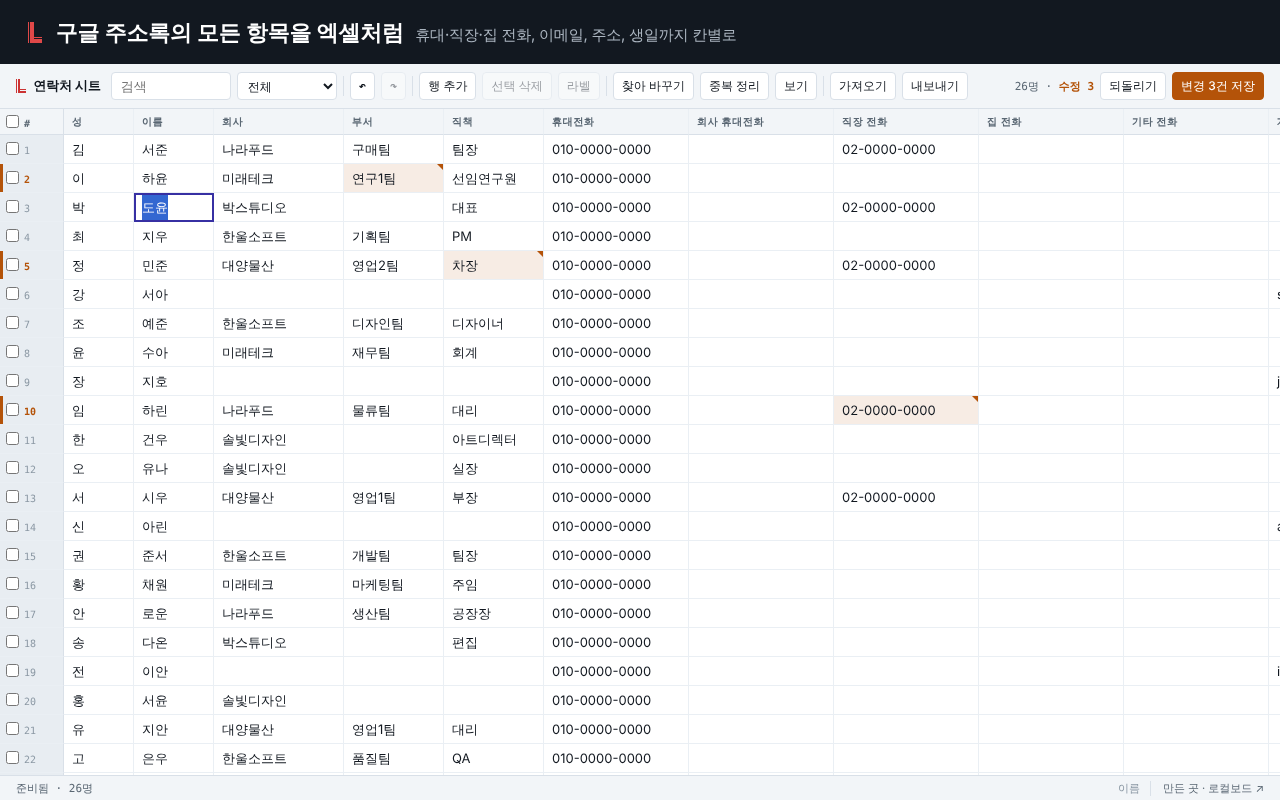
구글 주소록의 모든 항목을 칸으로
이름·회사·부서·직책은 물론 휴대전화, 회사 휴대전화, 직장·집 전화, 팩스, 개인·직장 이메일, 주소, 생일, 기념일, 웹사이트, 관계, 메모, 라벨까지 칸별로 보입니다.
잘 안 쓰는 칸은 숨겨 두었다가 [보기]에서 켜면 됩니다.
엑셀처럼 입력
칸을 누르고 바로 입력합니다. 방향키·Tab·Enter로 움직이고, 엑셀에서 복사한 표를 그대로 붙여넣을 수 있습니다.
여러 칸을 잡고 Ctrl+Enter를 누르면 같은 값이 한 번에 들어갑니다.
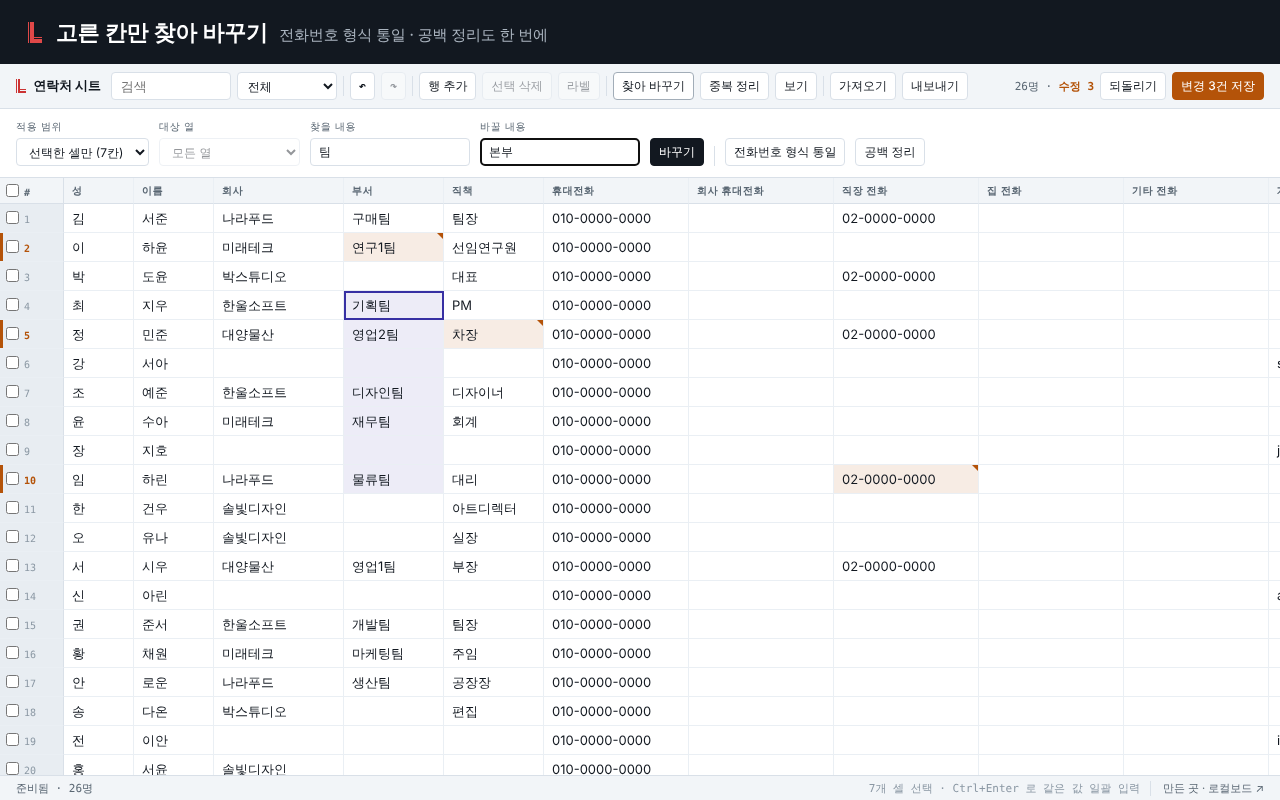
찾아 바꾸기 · 전화번호 통일 · 공백 정리
검색 결과 전체, 고른 칸만, 전체 연락처 중에서 범위를 골라 바꿉니다. 바꿀 내용을 비우면 지우기가 됩니다.
전화번호는 버튼 하나로 010-0000-0000 형식으로 맞춰집니다.
중복 연락처 정리
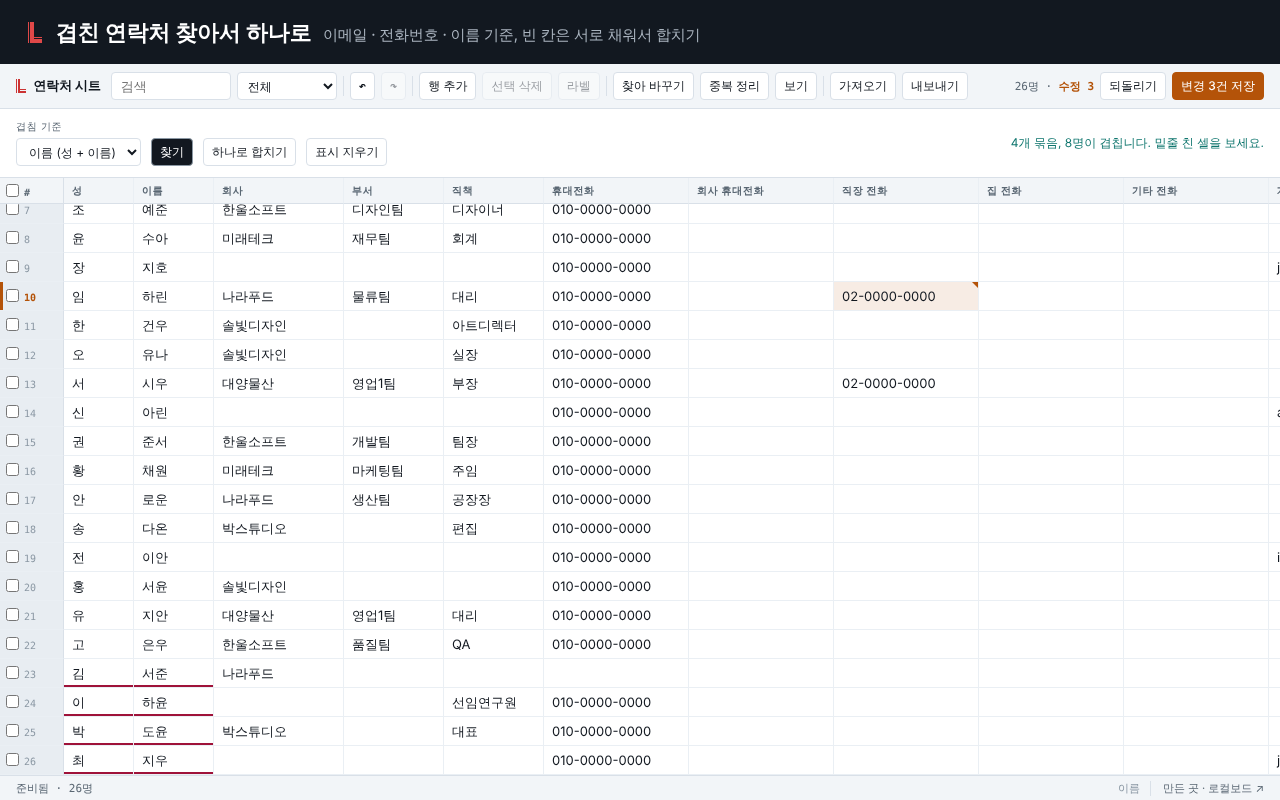
이메일·전화번호·이름이 겹치는 연락처를 찾아 하나로 합칩니다. 빈 칸은 서로 채워서 합쳐집니다.
보기 마음대로
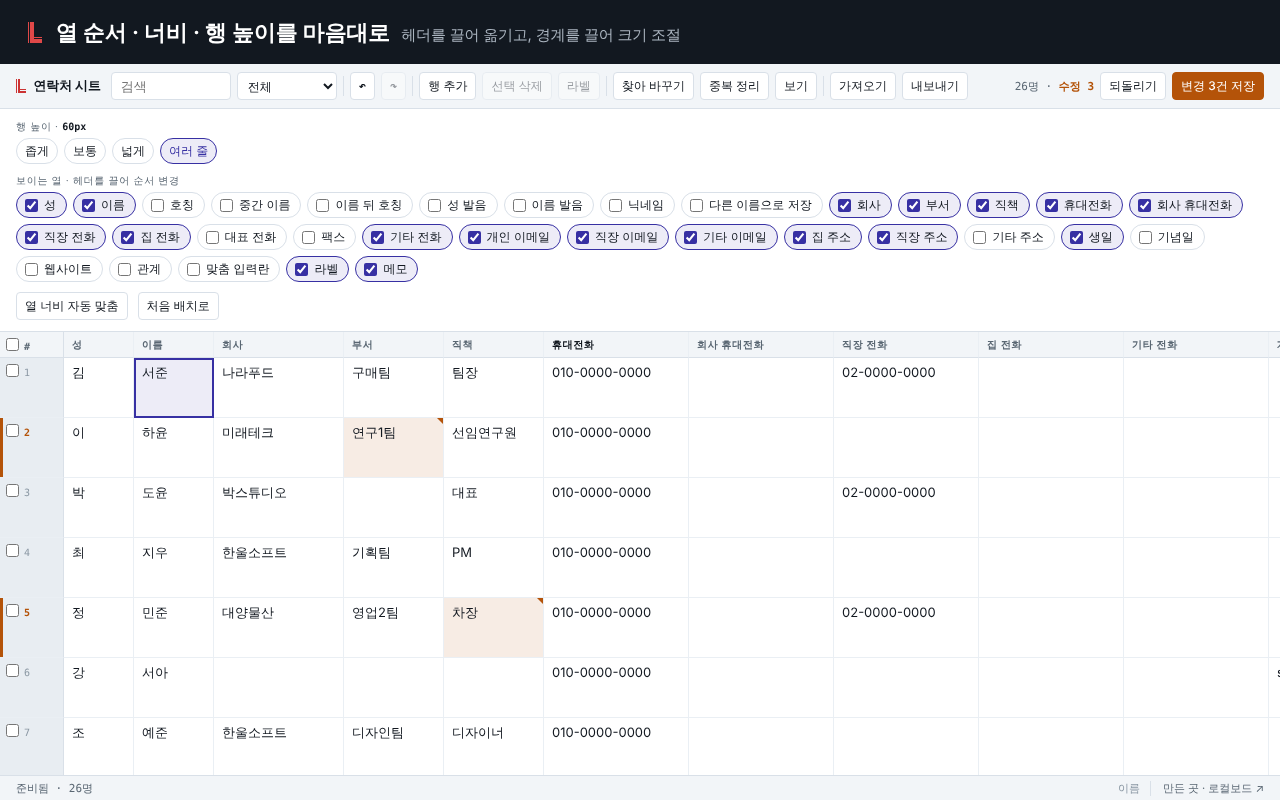
열 순서는 제목을 끌어서, 너비는 경계를 끌어서 바꿉니다. 행 높이를 키우면 긴 메모도 여러 줄로 보입니다.
그 밖에
라벨 일괄 지정·해제 · 이메일 없는 사람 / 전화번호 없는 사람만 골라 보기 · CSV 가져오기·내보내기(구글 주소록 CSV 그대로 인식) · 실행 취소
안심하고 쓰도록
- [저장]을 누르기 전에는 구글 주소록이 바뀌지 않습니다. 고친 칸에는 표시가 남아 저장 전에 확인할 수 있습니다.
- 삭제가 섞여 있으면 저장 전에 한 번 더 묻습니다.
- 두 번째 휴대전화처럼 화면에 안 보이는 값은 그대로 보존됩니다.
- 서버가 없습니다. 내 브라우저에서 구글로 바로 통신하고, 제작자는 어떤 정보도 받지 않습니다. (개인정보처리방침)
- 처음 크게 정리하기 전에는 [내보내기]로 CSV 백업을 받아 두시길 권합니다.
설치와 첫 사용 (1분)
- 크롬 웹스토어의 주소록 그리드 페이지 에서 Chrome에 추가를 누릅니다.
- 주소창 오른쪽 퍼즐 모양 아이콘을 눌러 주소록 그리드 옆 📌 핀을 누르면 툴바에 고정됩니다.
- 툴바의 빨간 L 아이콘을 누릅니다.
- 처음이면 로컬보드에서 사용 코드 받기 → 이 페이지의 사용 시작을 누릅니다.
- 구글 계정으로 로그인을 누르고, 주소록을 정리할 계정을 고릅니다.
- "Google에서 확인하지 않은 앱" 화면이 나올 수 있습니다. 구글의 앱 인증 절차가 아직 진행 중이라 나오는 화면입니다.
왼쪽 아래 고급 → 주소록 그리드(으)로 이동을 누릅니다. - 권한 화면에서 주소록 항목에 체크하고 계속을 누르면 표에 주소록이 나타납니다.
로그인 없이 기능만 구경하려면 첫 화면의 샘플 데이터로 둘러보기를 누르세요.
업데이트는 크롬 웹스토어가 알아서 해 줍니다.
알아두실 것
계정 바꾸기 · 로그아웃
화면 아래쪽에 지금 로그인한 계정이 보입니다. 옆의 계정 바꾸기로 다른 구글 계정의 주소록을 열 수 있고, 로그아웃을 누르면 이 확장에 준 권한이 구글에서 취소됩니다.
크롬 브라우저에 로그인하지 않아도 쓸 수 있습니다.
"확인하지 않은 앱" 화면과 100명 제한
주소록처럼 민감한 정보를 다루는 앱은 구글의 별도 인증을 받아야 하고, 지금 그 절차를 진행하고 있습니다.
인증이 끝나기 전에는 위의 경고 화면이 나오고, 구글 규정상 처음 로그인하는 사람 기준 100명까지만 쓸 수 있습니다. 인증이 끝나면 경고도 인원 제한도 없어집니다.
권한을 끊고 싶을 때
확장의 로그아웃을 누르거나, 구글 계정 → 보안 → 타사 앱 및 서비스에서 언제든 해제할 수 있습니다.
문의
쓰다가 이상한 점이나 바랐으면 하는 기능이 있으면 문의게시판 에 남겨 주세요.